クイックスタート
Telmia を使い始めるまでの流れを5ステップで説明します。
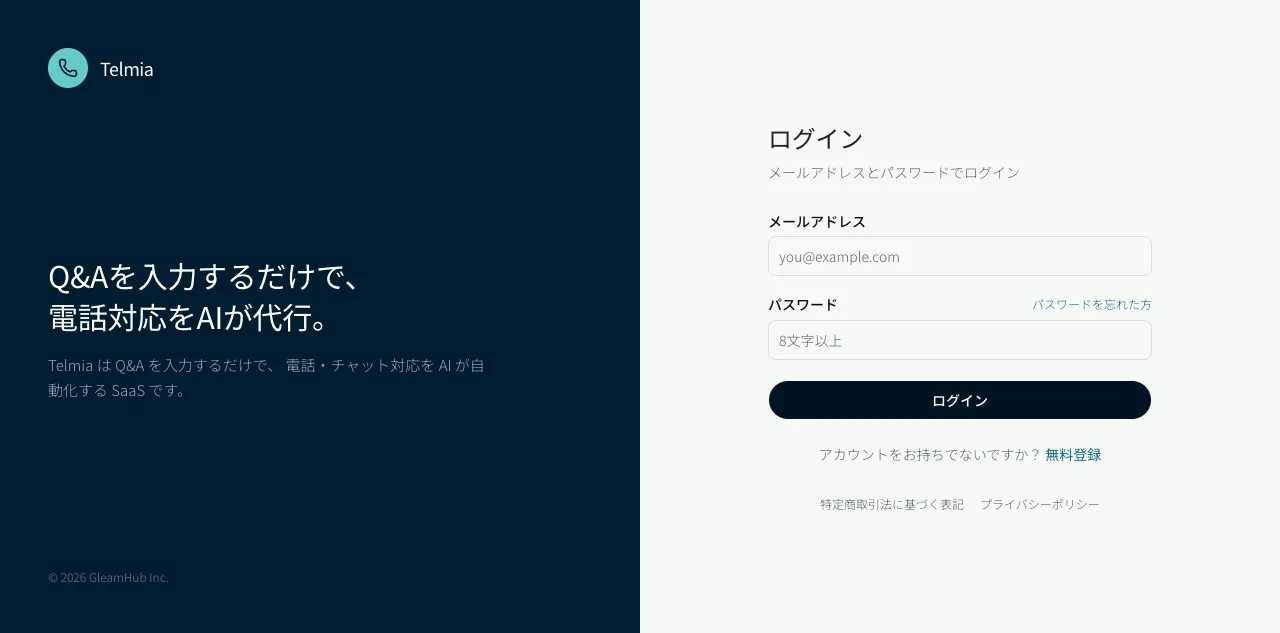
ステップ1: アカウント作成
Section titled “ステップ1: アカウント作成”- Telmia にアクセス
- 「無料で始める」をクリック
- メールアドレスとパスワードを入力して登録(Google アカウントでも登録可能)
登録後はそのままログインし、サービス内で初期セットアップを進められます。Google登録の手順や初回ログイン後の流れは、アカウント作成ガイドで詳しく説明しています。
ステップ2: Q&Aを登録する
Section titled “ステップ2: Q&Aを登録する”- ログイン後、サイドバーの「Q&A管理」をクリック
- 「新規追加」ボタンをクリック
- 質問と回答を入力して保存
まずは1件登録して、自社の回答を試してみましょう。業種別テンプレートやURLからの自動生成、CSVインポートを使えば素早くQ&Aを充実させることもできます。
ステップ3: 自社の回答を試す
Section titled “ステップ3: 自社の回答を試す”- サイドバーの「チャットボット」→「回答を試す」タブを開く
- 「まず回答を試す」をクリック
- 登録したQ&Aについて質問し、回答を確認
この試用にAI同期・本人確認・有料プランへの変更は不要です。チャットの利用枠は、ご利用中のプランに従います。
ステップ4: 同期して公開・設置する
Section titled “ステップ4: 同期して公開・設置する”- 「チャットボット」→「AI 同期」タブで「AI に同期」をクリック
- 同期の完了メッセージと同期済みQ&Aの件数を確認
- 「公開・設置」タブの「プレビュー」で回答を確認
- 問題なければ「公開リンク」をコピーして共有、またはWebサイトに埋め込み
公開リンク・埋め込みコードは、AI同期でAIエージェントが作成されると表示されます。詳しくはAIへの同期をご覧ください。
ステップ5: 電話番号を設定する(オプション)
Section titled “ステップ5: 電話番号を設定する(オプション)”AI電話対応を利用する場合は、追加の設定が必要です。
- サイドバーの「設定」→「本人確認」から、本人確認書類をアップロード
- 運営による書類確認と転送不要郵便の到達確認が完了し、本人確認が承認されたら、「電話番号」メニューから050番号を追加
- テスト通話で動作確認
次のステップ
Section titled “次のステップ”- Q&Aの登録方法 — 効果的なQ&Aの作り方
- CSVインポート — 既存データの一括取り込み
- チャットボット設置 — Webサイトへの埋め込み方法
- メンバー招待 — チームでの運用
- 困ったとき・改善要望 — 使い方の相談、不具合・改善要望の連絡先