通知設定
Telmia は、電話応対で発生したイベントを Slack と メール で通知できます。とくにエスカレーション(AIが回答できなかった/お客様の感情が悪化した)の通知は、折り返し対応の起点になる重要な機能です。
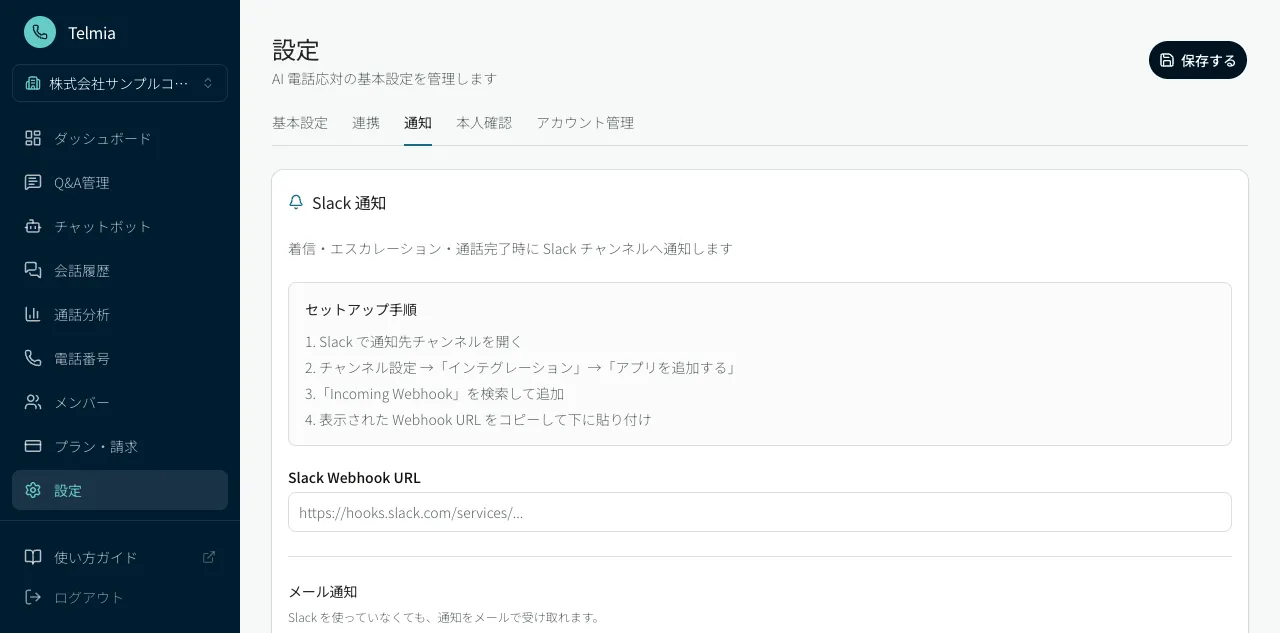
通知の設定は、サイドバーの「設定」→「通知」タブから行います。
通知されるイベント
Section titled “通知されるイベント”| イベント | 送信タイミング | 通知内容 |
|---|---|---|
| 着信 | 電話が着信したとき | 発信元番号・着信先番号・企業名 |
| エスカレーション | AIが回答できず担当者への引き継ぎが必要になったとき | 発信元番号・企業名・お客様の発言内容・感情(対応プランのみ) |
| 通話完了 | 通話が終了したとき | 発信元番号・企業名・通話時間・結果(AI完結/エスカレーション)・感情(対応プランのみ) |
Slack 通知の設定
Section titled “Slack 通知の設定”Slack の Incoming Webhook を登録すると、着信・エスカレーション・通話完了のすべて が指定チャンネルに投稿されます。
1. Slack で Webhook URL を発行する
Section titled “1. Slack で Webhook URL を発行する”- Slack で通知先チャンネルを開く
- チャンネル設定 →「インテグレーション」→「アプリを追加する」
- 「Incoming Webhook」を検索して追加
- 表示された Webhook URL(
https://hooks.slack.com/services/...)をコピー
2. Telmia に登録する
Section titled “2. Telmia に登録する”- サイドバーの「設定」をクリック
- 「通知」タブを選択
- 「Slack Webhook URL」欄に、コピーした URL を貼り付け
- 画面右上の「保存する」をクリック
URL を空欄にして保存すると、Slack への通知は停止します。
メール通知の設定
Section titled “メール通知の設定”Slack を使っていない場合でも、メールで通知を受け取れます。
通知先メールアドレス
Section titled “通知先メールアドレス”- サイドバーの「設定」をクリック
- 「通知」タブを選択
- 「通知先メールアドレス」欄に、宛先をカンマ区切りで入力
- 画面右上の「保存する」をクリック
受け取る通知の範囲
Section titled “受け取る通知の範囲”「メールで受け取る通知」から、送信するイベントの範囲を選びます。
| 選択肢 | 送信されるイベント |
|---|---|
| 要対応のみ(エスカレーション発生時)— 推奨 | エスカレーションのみ(既定) |
| すべて(着信・通話完了も含む) | 着信・エスカレーション・通話完了のすべて |
| 受け取らない | メール通知を送信しない |
初期設定は「要対応のみ」です。「すべて」を選ぶと着信のたびにメールが届くため、通話量が多い場合は「要対応のみ」のままにしておくことをおすすめします。
Slack とメールの関係
Section titled “Slack とメールの関係”Slack 通知とメール通知は 独立して動作 します。
- 両方を設定すれば、両方に届きます
- 片方の送信に失敗しても、もう片方は送信されます(例: Slack の Webhook が失効していても、メールは届きます)
- 通知の送信に失敗しても、電話応対そのものは止まりません
そのため、確実に受け取りたい場合は Slack とメールの併用をおすすめします。
通知が届かないときは
Section titled “通知が届かないときは”| 症状 | 確認すること |
|---|---|
| Slack に届かない | Webhook URL が正しいか、Slack 側でアプリが削除・無効化されていないか |
| メールが届かない | 「メールで受け取る通知」が「受け取らない」になっていないか、宛先のスペルミス、迷惑メールフォルダ |
| 着信・通話完了のメールが届かない | 「要対応のみ」を選んでいる場合、着信・通話完了は送信されません。「すべて」を選ぶと受け取れます |
| 通知先を保存できない | 宛先が5件以内か、すべて正しいメールアドレスの形式かを確認し、修正して保存する |
| 設定したのに反映されない | 画面右上の「保存する」を押したか(未保存の変更があるとボタンに「未保存の変更あり」と表示されます) |