チャットボット設置
登録した Q&A をもとに、AI チャットボットを自動生成できます。Web サイトへの埋め込みや、公開リンクでの共有が可能です。本人確認(KYC)なしで、すべてのプランでご利用いただけます。
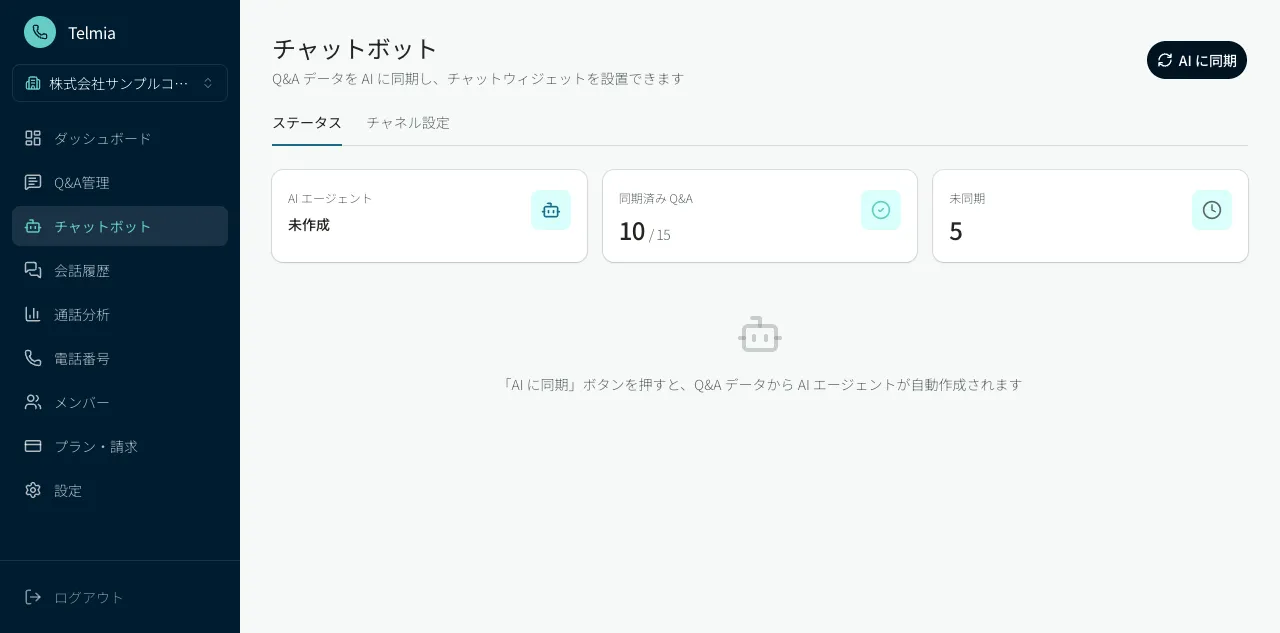
まず AI に同期する
Section titled “まず AI に同期する”チャットボットを公開する前に、Q&A を AI に同期して AI エージェントを作成する必要があります。
- サイドバーの「チャットボット」をクリック
- 「ステータス」タブで、画面右上の 「AI に同期」 をクリック
- 「◯件の Q&A を AI に同期しました」と表示されたら完了
「ステータス」タブでは、AI エージェントの作成状況・同期済み Q&A 件数・未同期件数を確認できます。
動作確認(プレビュー)
Section titled “動作確認(プレビュー)”- サイドバーの「チャットボット」をクリック
- 「チャネル設定」タブ を選択
- 「プレビュー」タブを開くと、実際のウィジェットがそのまま表示されます
- 入力欄にテスト質問を入力して、AI の応答を確認
公開リンクと埋め込みコードは、いずれも「チャットボット」→「チャネル設定」タブから取得します。
公開リンクで共有する
Section titled “公開リンクで共有する”チャットボットには専用の公開 URL(https://app.telmia.jp/widget/<アカウントID>)が発行されます。
- 「チャネル設定」タブの 「公開リンク」 タブを開く
- 表示された URL の横の「コピー」をクリック(「開く」で新しいタブでの動作確認もできます)
- メール、SNS、社内チャットなどで共有
リンクを開くだけでチャットボットが利用できるため、Web サイトを持っていなくても活用できます。
Web サイトに埋め込む
Section titled “Web サイトに埋め込む”- 「チャネル設定」タブの 「埋め込みコード」 タブを開く
- 表示されたコードの下にある 「コードをコピー」 をクリック
- Web サイトの
</body>タグの直前に貼り付け
貼り付けるのは、アカウント固有の公開 URL が埋め込まれた <script> タグ1つだけです。外部ファイルの読み込みは不要で、画面右下にチャット起動ボタンが表示され、クリックするとチャット画面(iframe)が開きます。
既に設置済みのコードに、小さい画面に収まる表示サイズの改善を反映する場合は、現在の埋め込みコードをコピーし直して差し替えてください。
電話での動作確認
Section titled “電話での動作確認”「チャネル設定」タブには、電話で AI の応答を確認するための案内も表示されます。動作確認は、ご自身のアカウントで取得した050番号に発信して行ってください(同じ Q&A で電話とチャットの両方が応答します)。番号の取得手順は電話番号の設定をご覧ください。
表示のカスタマイズ
Section titled “表示のカスタマイズ”管理者が登録済み Q&A から質問候補を選ぶと、利用者は候補選択と自由入力を併用できます。初期状態は OFF(0件)です。公開してよい質問文を確認してから設定してください。手順はチャットの質問候補をご覧ください。
現在、ウィジェットの見た目は Telmia のデザインで固定されています(色・アイコン・起動ボタンの位置の変更には対応していません)。変更できるのは次の項目です。
| 項目 | 変更する場所 | 反映される箇所 |
|---|---|---|
| 表示される会社名 | 設定 →「基本設定」タブ →「企業名」 | ウィジェット上部のヘッダー |
| リード入力フォームの表示 | 設定 →「連携」タブ(HubSpot 連携が有効なときのみ) | チャット開始前のフォーム |
| 質問候補の公開・選択 | チャットボット →「チャネル設定」タブ →「チャットの質問候補」 | 公開リンク・埋め込み・プレビューの質問候補 |
リードフォーム
Section titled “リードフォーム”チャット利用時に、利用者の名前・メールアドレスを収集するリードフォームを表示できます。
リードフォームは HubSpot 連携を有効にしている場合のみ 表示されます。設定 →「連携」タブで HubSpot 連携をオンにすると、表示モードを選べるようになります。
| モード | 動作 |
|---|---|
| 必須 | メールアドレスを入力しないとチャットを開始できない |
| 任意 | フォームを表示するが、「入力せずにチャットを始める」でスキップ可能 |
| 非表示 | フォームを表示しない(匿名チャット) |
セッションの永続化
Section titled “セッションの永続化”チャットの会話セッションは 24時間 保持されます。利用者が同じブラウザでページを再訪問すると、前回の会話の続きから再開できます。24時間を過ぎたセッションは期限切れとなり、新しい会話が始まります。
利用者側でも、ウィジェット右上のリセットアイコンから、いつでも新しい会話を開始できます。
動作確認チェックリスト
Section titled “動作確認チェックリスト”- 「AI に同期」を実行して AI エージェントが作成されているか
- プレビューで Q&A に登録した質問に正しく回答するか
- 公開リンクがブラウザで開けるか
- 埋め込みコードを設置したページで右下に起動ボタンが表示されるか
- スマートフォンでも正常に動作するか
- 質問候補を使う場合、公開してよい質問だけが表示され、候補選択と自由入力の両方で質問できるか