会話履歴
Telmia では、記録された通話・チャットの履歴を確認できます。チャットは質問ごとのAI回答判定を確認し、回答できなかった質問を含む会話から見直せます。
会話履歴を開く
Section titled “会話履歴を開く”サイドバーの「会話履歴」をクリックすると、会話の一覧が表示されます。
タブで切り替える
Section titled “タブで切り替える”画面上部のタブで、表示する会話の種類を切り替えられます。
| タブ | 内容 |
|---|---|
| すべて | 通話・チャットをまとめて表示 |
| 通話 | 電話での会話のみ表示 |
| チャット | チャットボットでの会話のみ表示 |
会話を検索する
Section titled “会話を検索する”一覧上部の検索バーから、会話の内容をキーワードで検索できます。電話番号や会話中のフレーズで絞り込めます。
AI未回答を含む会話を探す
Section titled “AI未回答を含む会話を探す”- 一覧上部の 「AI回答判定」 を開く
- 「AI未回答を含む(要確認)」 を選ぶ
- 表示された会話を開き、質問ごとの理由を確認する
「回答候補なし」などの未回答に加え、「利用上限・AI未実行」も対象です。判定を記録していない質問だけの会話は、この絞り込みには含まれません。すべての会話へ戻す場合は「すべて」を選びます。
検索キーワードや「通話」「チャット」のタブと組み合わせて使えます。各タブの件数にも検索・AI回答判定の条件が反映され、条件を変えると1ページ目に戻ります。
ステータスの意味
Section titled “ステータスの意味”| 表示 | 意味 |
|---|---|
| AI未回答を含む | 未回答と記録された質問が1件以上ある会話 |
| AI回答あり | AIが回答を生成した質問があり、未回答と記録された質問はない会話 |
| 判定なし | 質問の回答判定が記録されていない会話 |
AI回答ありは、顧客が解決を確認したことを意味しません。 同じ会話に判定なしの質問が残る場合もあるため、詳細を確認してください。
「エスカレーション」は別の表示です。有人対応が必要と判断された記録を示し、実際の転送完了や顧客の解決確認を示すものではありません。
感情分析アイコン
Section titled “感情分析アイコン”各会話にはAIによる感情分析の結果がアイコンで表示されます。
| アイコン | 意味 |
|---|---|
| 😊 | ポジティブ — 満足・感謝の会話 |
| 😐 | ニュートラル — 通常の問い合わせ |
| 😟 | ネガティブ — 不満・クレームの可能性 |
会話の詳細を見る
Section titled “会話の詳細を見る”一覧の任意の行をクリックすると、詳細ダイアログが表示されます。
詳細ダイアログでは以下の情報を確認できます。
- 日時 — 会話の開始日時
- 種別 — 通話またはチャット
- 発信元 — 電話番号(通話の場合)
- トランスクリプト — 会話の全文(文字起こし)
- 感情分析 — 会話全体の感情スコア
- AI回答判定 — AI回答・AI未回答・判定なしの質問数と、各質問の判定理由
- エスカレーション — 有人対応が必要と判断された記録
質問ごとの判定理由
Section titled “質問ごとの判定理由”詳細の顧客側メッセージに、判定と説明が表示されます。
| 表示 | 確認すること |
|---|---|
| AI回答あり | AIが回答を生成しています。回答内容と顧客の反応を確認します |
| 回答候補なし | 検索で回答候補が得られていません。検索障害の可能性もあるため、Q&A不足とは断定せず、登録内容や同期状況を確認します |
| AIが根拠不足と判定 | 候補はありましたが、AIが回答の根拠が足りないと判断しています。必要な説明がQ&Aに含まれるか確認します |
| 回答生成エラー | 回答生成の処理でエラーが発生しています |
| 回答形式エラー | AIの出力形式が不正、または回答が空でした |
| 利用上限・AI未実行 | 費用保護の上限に達し、AIを実行せず定型文を返しています。Q&Aの内容だけが原因ではありません |
| 未回答・理由未分類 | 未回答の記録はありますが、理由は分類されていません |
| 判定なし | 回答判定が記録されていない質問です |
同じ会話で「未回答→AI回答」と続いても、先の未回答は残ります。例えば未回答1件の後に別の質問への回答が1件あれば、詳細は「AI回答1件・AI未回答1件」となり、一覧の「AI未回答を含む」にも引き続き表示されます。
内容を確認し、必要に応じてQ&Aの登録・編集やAIへの同期を行ってください。回答生成エラーなどが続く場合は、サポートへお問い合わせください。
未回答からQ&A改善案を作る
Section titled “未回答からQ&A改善案を作る”管理者は、チャットの「回答候補なし」「AIが根拠不足と判定」の質問から 「Q&A改善案を作る」 を押せます。下書きの根拠と個人情報を確認・編集し、明示的に登録した内容だけが回答用Q&Aへ追加されます。手順と引用元変更時の対応は未回答からQ&Aを改善するをご覧ください。
CSVエクスポート
Section titled “CSVエクスポート”会話履歴をCSVファイルとしてダウンロードできます。
- タブ、検索キーワード、AI回答判定で対象を絞り込む
- 会話履歴画面の 「CSVエクスポート」 をクリック。現在の条件に該当する全会話が出力されます
- ダウンロードされたCSVファイルをExcelなどで開く
CSVには「AI回答判定」「AI回答数」「AI未回答数」「判定なし質問数」が含まれ、一覧・詳細と同じ定義で確認できます。これらの数値は質問数で、顧客の解決数ではありません。各質問の理由は会話詳細で確認してください。
画面の取得中や取得エラー時はエクスポートできません。エラーが出た場合は「再試行」を押し、一覧を取得してから操作してください。
ダッシュボードの「エスカレーションなし率」
Section titled “ダッシュボードの「エスカレーションなし率」”サイドバーの「ダッシュボード」には、今月の電話の 「エスカレーションなし率」 が表示されます。
計算は (今月の通話数 − エスカレーション件数)÷ 今月の通話数 × 100 です。チャットはこの指標に含まれず、今月の通話が0件の場合は0%と表示されます。
これは電話のエスカレーション記録がない割合で、顧客が解決を確認した割合ではありません。「最近の通話」でも、エスカレーションの記録がない電話は「判定なし」と表示されます。
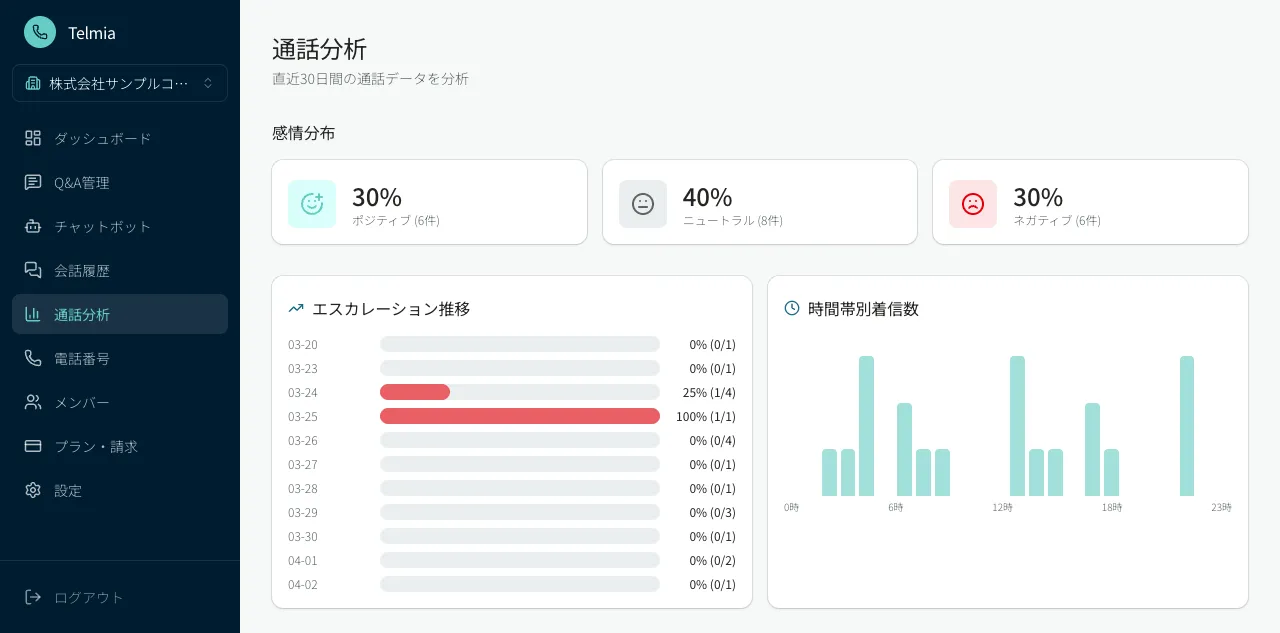
サイドバーの「通話分析」では、通話データの感情分布やエスカレーションの推移を確認できます。