アカウント作成
Telmia は、アカウント作成から初期セットアップまでをすべてサービス内で完結できます。このページでは、登録から AIチャットボットを公開 するまでの流れを説明します。
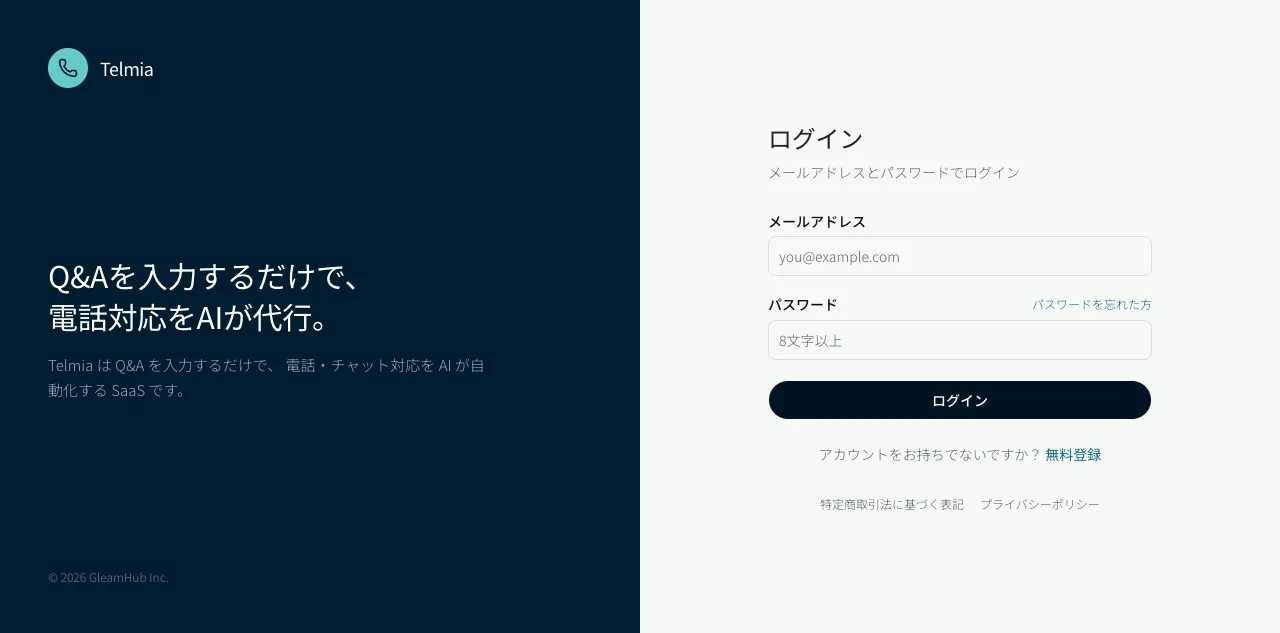
1. アカウントを作成する
Section titled “1. アカウントを作成する”Telmia にアクセスし、「無料で始める」から登録します。登録方法は2通りです。
メールアドレスで登録
Section titled “メールアドレスで登録”- 「無料で始める」をクリック
- メールアドレスとパスワードを入力
- 登録するとアカウントが作成されます
Googleアカウントで登録
Section titled “Googleアカウントで登録”- 「無料で始める」をクリック
- 「Googleで続ける」を選択
- Googleアカウントを選んで認可すると、すぐにアカウントが作成されます
2. 初回ログインと初期セットアップ
Section titled “2. 初回ログインと初期セットアップ”登録後、最初のログインでワークスペースが用意されます。続けて、次の初期セットアップを行います。
ステップ1: Q&Aを登録する
Section titled “ステップ1: Q&Aを登録する”- サイドバーの「Q&A管理」をクリック
- 「新規追加」ボタンをクリック
- 質問と回答を入力して保存
まずは1件登録して、自社の回答を試してみましょう。業種別テンプレートやURLからの自動生成、CSVインポートを使えば、素早くQ&Aを充実させることもできます。詳しくはQ&Aの登録方法をご覧ください。
ステップ2: 自社の回答を試す
Section titled “ステップ2: 自社の回答を試す”- サイドバーの「チャットボット」をクリックし、「回答を試す」タブを開く
- 「まず回答を試す」をクリック
- 登録したQ&Aについて質問し、回答を確認
この自社での試用には、AI同期・本人確認・有料プランへの変更は不要です。チャットの利用枠は、ご利用中のプランに従います。
ステップ3: 同期して公開・設置する
Section titled “ステップ3: 同期して公開・設置する”- 「チャットボット」の「AI 同期」タブを開き、「AI に同期」をクリック
- 同期の完了メッセージと同期済みQ&Aの件数を確認
- 「公開・設置」タブのプレビューで回答を確認
- 問題なければ「公開リンク」をコピーして共有、またはWebサイトに埋め込み
公開リンク・埋め込みコードの利用には、AI同期によるAIエージェントの作成が必要です。同期の仕組みやエラー時の対処は、AIへの同期をご覧ください。
チャットと電話の利用条件
Section titled “チャットと電話の利用条件”Telmia の2つの対応チャネルは、利用を始めるための条件が異なります。
| チャネル | 本人確認(KYC) | 利用開始 |
|---|---|---|
| AIチャットボット | 不要 | Q&A登録後に自社で試用できます。公開・設置はAI同期の完了後に行います |
| AI電話対応(050番号) | 必要 | 本人確認の完了後に利用できます |